打开搜狗输入法设置,进入外观或皮肤选项,找到皮肤特效开关并开启;随后在主题库内选择你喜欢的动态效果,勾选粒子、光效等选项后点击保存并应用。完成后切换一次输入法语言或重启输入界面以激活;若无效果,请更新到最新版并确保网络畅通和设备兼容。
费曼式思考:把皮肤特效讲清楚
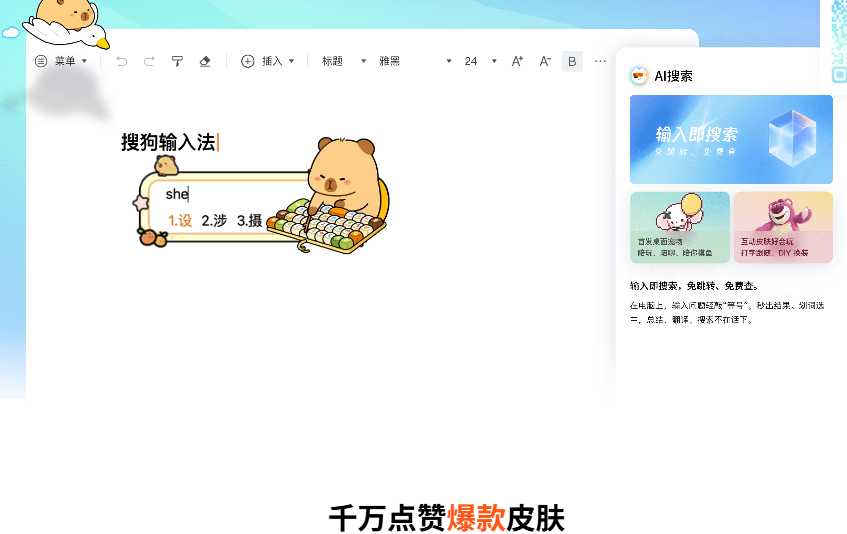
用最简单的语言解释,皮肤特效其实是一组针对输入法界面的“漂亮加成”:它让按键、背景、输入框和候选词条在视觉和动画上有更多变化。你不需要懂太多代码,只要知道它分为两类:静态皮肤(改变背景和整体风格)与动态皮肤(增加粒子、光效、波浪等小动画)。把复杂的设置拆成几个容易理解的小步骤,就是把问题解开来。
开启路径与操作步骤
- 步骤一:进入设置,在桌面右下角的输入法区,点击搜狗输入法图标,选择“设置”进入设置界面。
- 步骤二:找到外观/皮肤,在标签栏中寻找“外观”、“皮肤”、“皮肤特效”等名称的选项。
- 步骤三:开启皮肤特效,把“皮肤特效开关”切换为开启状态。
- 步骤四:选择具体效果,在主题库里挑选你喜欢的动态效果,勾选粒子、灯光、流光等具体选项。
- 步骤五:保存并应用,点击保存或应用按钮,等待界面同步生效。
- 步骤六:激活与验证,完成后尝试切换输入语言或重新打开输入法,确认效果已经呈现。
- 步骤七:遇到问题时的简单排错,若无效果,检查网络是否稳定,确保应用为最新版,必要时重启输入法或设备。
在不同版本的差异
搜狗输入法经过多次版本迭代,皮肤特效的入口可能在不同版本里稍有差异。有的版本把“皮肤特效”放在“美化/扩展”一栏,有的版本则在“主题”与“个性化”之间来回跳转。版本差异不会改变总体逻辑:先开启,再选择动态效果,最后应用生效即可。
常见问题与排错思路
- 问题一:找不到皮肤特效开关。尝试更新到最新版,或在设置的“关于/帮助”中查看当前版本的功能清单。
- 问题二:动态效果不起作用。确认所选主题是否包含动态选项,若是静态皮肤则不会有粒子动画。勾选对应项并重启输入法。
- 问题三:切换后界面卡顿。动态效果对硬件有一定要求,设备较旧时可选择较低强度的动态选项,或禁用部分粒子特效以提升流畅度。
- 问题四:跨设备同步困难。不同设备的版本需要分别设置,若要统一风格,尽量在同一版本和同一账号下进行设置。
高级自定义:组合与搭配
把皮肤特效和日常使用结合起来,可以让输入变得更有仪式感,但也不宜过度。下面给出一些实用的搭配思路,帮助你在美观和效率之间取得平衡。
- 日常高效派:选择简洁背景、低粒子密度的动态效果,避免干扰文本辨识。)
- 夜间舒适派:偏向柔和光效、较低亮度的主题,减少对眼睛刺激。
- 创意发散派:尝试带有轻微粒子和轨迹的主题,但保留足够的对比度以确保候选词清晰可见。
| 组合 | 适用场景 | 注意点 |
| 主题A + 粒子B | 日间工作、信息密集时的视觉提神 | 粒子不要过密,避免遮挡文字 |
| 主题C + 光效D | 演示、公开场合的美观展示 | 光效适度,确保屏幕亮度不影响阅读 |
| 简洁主题 + 低强度粒子 | 长时间打字、写作、笔记 | 优先保证可读性 |
体验与注意事项
把皮肤特效打开,最直接的感受就是界面更有活力,打字的现场感也会提升一些,但也要看场景和设备。若你经常在光线不好或注意力高度集中的场景中输入,建议优先选择低强度动态,避免分散注意力。对于经常需要截图、录屏的用户,可能要选择更低的动态或纯静态皮肤,以避免画面元素干扰。总之,作为日常工具,皮肤特效应该是提升使用体验的辅助,而不是干扰。
文献与参考
- 搜狗输入法官方帮助文档(皮肤与外观设置章节)
- 技术媒体关于输入法界面的体验评测类文章
- 相关的软件设计与人机交互教材中的界面美学章节
把这件事讲清楚像是在和朋友聊清楚:你说“皮肤特效”,我说“这是界面的美化和动态体验的组合”,你点开设置,选中你钟意的主题,调到你需要的动态强度,最后点保存,重启一遍就能感受到差别。过程其实很直白,也带着一点点小小的乐趣,不会让人觉得是复杂的技术谜题。