在搜狗输入法中,通常在输入法的设置或属性里找到“候选栏/候选词”相关选项,然后选择每页显示的候选词个数并保存即可完成。不同设备(Windows、Mac、Android、iOS)和不同皮肤或版本路径略有差别,找不到时更新或重装试试。今天我把常见入口、逐步操作、排查方法和一些小技巧都写清楚,方便你立刻动手改。
先说为什么要改候选词个数
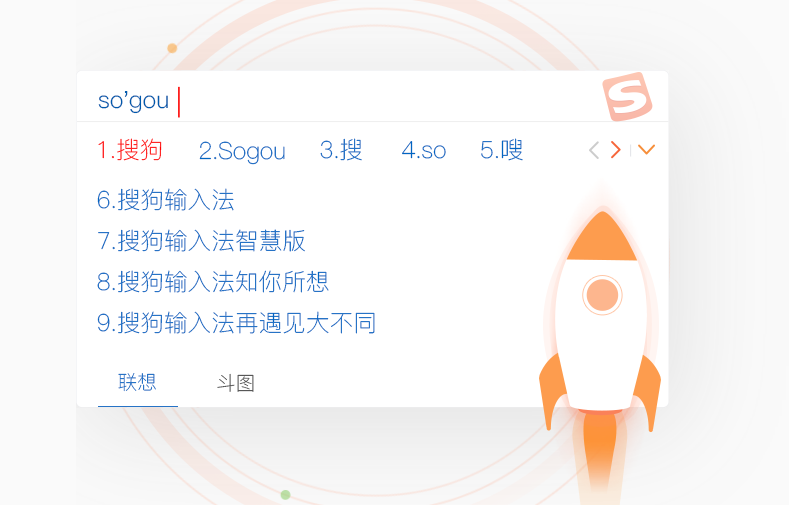
候选词个数看起来是个小设置,但实际上会影响打字体验。候选词太少,你得频繁翻页或用更多按键选择;候选词太多,候选栏占地方,注意力分散,尤其在笔记本或窄屏时感受明显。把它调到适合你屏幕宽度和习惯的位置,能让效率和舒适度同时提升。
不同平台的入口和注意点
搜狗在不同平台上的设置入口不完全相同,我把常见平台的典型步骤和注意事项写出来,按着做一般都能找到相关选项。
Windows(桌面)——最常见也是最灵活
- 通常方法:在任务栏右下角输入法图标上右键,选择“属性设置”或“设置/选项”,在设置窗口里找“候选栏”或“显示”相关栏目,选择“候选词显示个数”或类似项,保存后生效。
- 另一种:当候选词窗口弹出时,点击候选窗口右上角的菜单(小齿轮或三条线),直接进入候选栏设置。
- 注意:有些皮肤或窄候选栏模式会限制显示数量,这种情况下需要切换回标准皮肤或调整候选栏样式。
Mac(macOS)
- 在状态栏输入法图标点击,选择“偏好设置”或“输入法设置”,寻找候选栏相关选项。
- Mac 版界面和 Windows 稍微不同,但逻辑一致:找到候选显示、每页候选数、样式等选项进行调整。
Android(手机/平板)
- 打开搜狗输入法,进入输入法设置(常在候选栏左侧或输入法工具栏里有齿轮图标),选择“候选窗/候选栏”或“界面”设置。
- 常见选项有候选显示行数、每行候选个数或是否开启扩展候选栏。版本不同,具体命名不同,但大方向一致。
iOS(iPhone/iPad)
- iOS 系统对第三方键盘的权限相对严格,搜狗 iOS 版有时并不提供所有桌面功能。进入搜狗键盘设置(可以在系统“设置”里找到搜狗键盘),查看是否有候选栏相关选项。
- 如果没有,可能是当前版本或系统限制,常见做法是更新搜狗或等待后续版本改进。
以 Windows 为例:逐步操作(实用且稳妥)
下面是比较稳妥的一套步骤,适合不想折腾又想把设置改对的人。照着一步一步来。
- 步骤 1:找到输入法图标——通常在任务栏右下角(通知区域)。
- 步骤 2:右键图标,选择“属性设置”“设置”或“选项”。如果看不到右键菜单,也可以先唤出候选词窗口,再点击窗口内的齿轮菜单进入设置。
- 步骤 3:在设置窗口的左侧或上方菜单里找到“候选栏”“显示”或“界面”之类的分类。
- 步骤 4:在候选栏选项里查找“每页候选词数”“候选显示数量”或类似项,选择合适的数值(常见可选:5、6、8、9 等)。
- 步骤 5:保存设置并关闭窗口。通常设置会立即生效;如果没有,重启搜狗输入法或注销再登录一次。
如果找不到设置怎么办?
- 确认你使用的是官方搜狗输入法,部分精简版或老版本可能没有完整设置项。
- 尝试在候选窗口里找齿轮、三条线或“更多”按钮进入快捷设置。
- 更新搜狗输入法到最新版本;如果仍然找不到,尝试更换皮肤或恢复默认设置再试。
表:常见平台与设置入口概览
| 平台 | 常见入口 | 注意点 |
| Windows | 任务栏图标右键 → 属性/设置;或候选窗口齿轮 | 皮肤或窄候选栏可能限制显示数量 |
| macOS | 状态栏输入法图标 → 偏好设置 | 界面命名与 Windows 不完全相同 |
| Android | 输入法设置(齿轮)→ 界面或候选栏 | 选项受版本和分辨率影响 |
| iOS | 系统“设置” → 搜狗键盘(或键盘内设置) | 功能可能受系统限制,选项较少 |
几个实用小技巧(真正能提升体验的)
- 优先考虑你的屏幕宽度:宽屏推荐多显示一行候选(比如 8-9 个),窄屏或竖屏设备则选 5-6 个,以免遮挡输入区域。
- 按键选择结合习惯:如果你习惯用数字键 1-9 快速选择候选词,保持一页 9 个会最顺手;如果常用触摸或鼠标,适当减少能让界面更清爽。
- 遇到显示错位:尝试切换皮肤或把“候选栏悬浮”关掉,有时候皮肤与操作系统 DPI 设置不匹配会导致候选栏显示异常。
- 和翻页配合:习惯翻页的用户可以把每页候选数调小,缩短视觉跳跃;不喜欢翻页的,调大些一次看到更多选择。
常见问题与排查方法
下面是几类常见的异常场景和对应的排查步骤,按顺序排查即可快速定位问题所在。
- 设置改了没生效:先保存设置并关闭设置窗口,再重启搜狗输入法或重启电脑;如果仍不生效,切换回默认皮肤再试。
- 候选栏被遮挡:检查是否开启了“候选栏浮动”或“自动隐藏任务栏”,尝试关闭这些功能。
- 选项不见了:确认是否使用了定制版/精简版输入法,或版本太老。更新到官方最新版通常会恢复完整选项。
- 多语言环境下显示异常:部分语言或输入模式(如手写、笔画)会有不同的候选栏布局,切换回拼音模式检查是否正常。
最后,几点随手可用的建议
改候选词个数这件事,本质是把输入界面调成“你自己的工具”。如果你常在外接显示器和笔记本内屏间切换,可以在不同场景下保存不同皮肤或快速切换配置;如果你喜欢最小化干扰,试着把候选数减到 5,再把常用短语加入自定义短语库,这样候选变少但命中率高。平时多试几种设置,你会发现哪个最顺手。
改完了就去试一试,打几段真实文本感受一下,好像会比只看设置数字更能告诉你哪个数舒服。要是临时找不到入口,记得先更新再看,老版本常常是“藏不住”的那种小坑。